 #792
#792
Accessでは、データベースファイル間でテーブル等のオブジェクトをやり取り(コピー)することができます。
その方法として主に「インポート」と「エクスポート」があります(※注)。
しかし、受け取り側で他方から「インポート」するのと、送り側で他方に「エクスポート」するのとでは多少動作が違ってきます。その点を整理しました。なおここでは、リボンの[外部データ]タグではなく、”ナビゲーションウィンドウ”を使った操作手順としました。
■受け取り側のデータベースを開いてインポートする場合
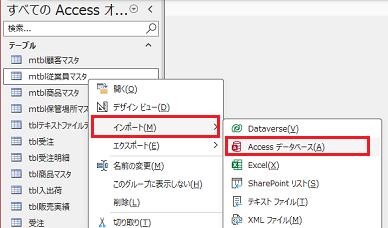
- 適当なテーブル名を”右クリック”して、[インポート]-[Access データベース]を選択します。
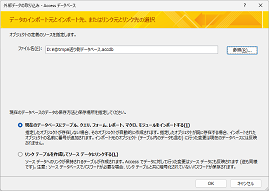
- インポート元のデータベースファイルを選択して[OK]ボタンをクリックします。
- インポートしたいオブジェクトを選択して、[OK]ボタンをクリックします。
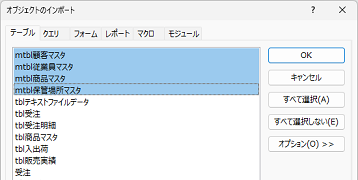
ここでは複数のオブジェクトをまとめて選択することができます。それがインポートのメリットの1つです。
- インポートを行った結果、すでに同名のオブジェクトが受け取り側にある場合、下図のようなオブジェクト名でインポートされます。
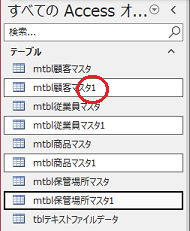
- 既存のオブジェクトの名前はそのままで、インポートしたオブジェクトの名前には最後に連番が付きます。
- この操作を繰り返すと、末尾が「1」、「2」・・・・のように増えていきます。
- よって、既存のオブジェクトを他のデータベースのオブジェクトに差し替えたいという場合には、既存のオブジェクトを削除してからインポートするか、インポート後に既存オブジェクトを削除したあと連番の付いたオブジェクトの名前から連番を取り除くリネーム操作が必要というのがデメリットとなります。
- 既存のオブジェクトの名前はそのままで、インポートしたオブジェクトの名前には最後に連番が付きます。
■送り側のデータベースを開いてエクスポートする場合
- エクスポートしたいオブジェクトを”右クリック”して、[エクスポート]-[Access]を選択します。
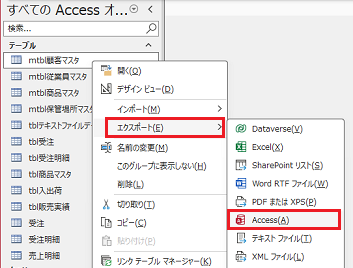
ここでは複数をまとめてエクスポートすることはできません。オブジェクトを1つずつエクスポート操作する必要があります。よってデメリットとして、大量のオブジェクトをエクスポートするには手間が掛かるという点が挙げられます。
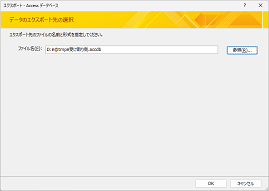
- エクスポート先のデータベースファイルを選択して[OK]ボタンをクリックします。
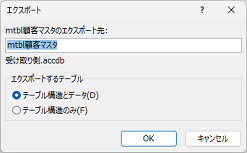
- テーブルの場合には、”テーブル構造とデータ”のエクスポートか、”テーブル構造のみ”のエクスポートかを選択します。
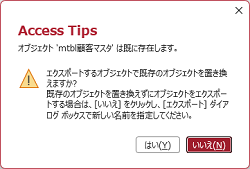
- エクスポート先に同名のオブジェクトがすでに存在している場合には、その旨の警告メッセージが表示されます。ここで[はい]を選択すれば、同名のオブジェクトを”上書き”する形でエクスポートします。よってエクスポートのメリットとして、インポートとは違い、そのままオブジェクトの差し替えを完了させることができます。
※注:これ以外にも、2つのAccessを起動してそれぞれのデータベースを開き、ナビゲーションウィンドウ間でドラッグ&ドロップしてコピー方法もあります。

